Olá amigos, bom dia.
Hoje vou tr atar de um assunto muito simples, mas que com certeza todo mundo deve passar por isto um dia: (se já não passou nao é!) Configurar uma conta de e-mail pop 3 no Microsoft Outlook 2007.
1º Passo
Inicialmente, abra o Microsoft Outlook e no menu superior localize a opção “Ferramentas”. Selecione o item “Configurações de conta…”

2º Passo
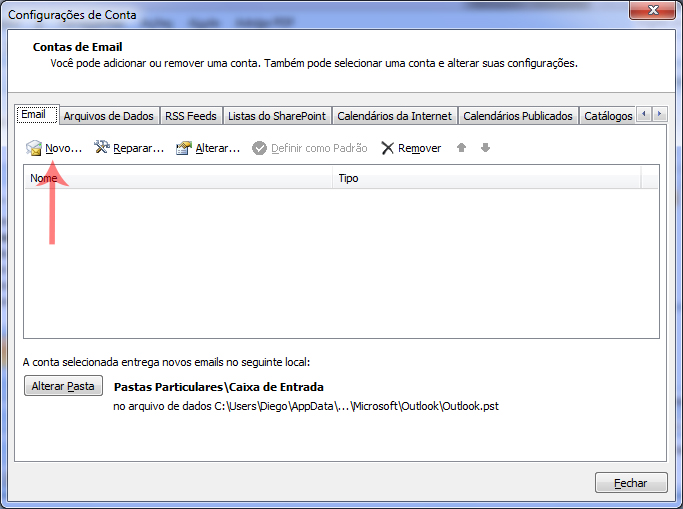
Na janela de configurações de conta, ainda na guia e-mail, clique sobre o botão “novo” conforme indica a seta na imagem abaixo:
3º Passo
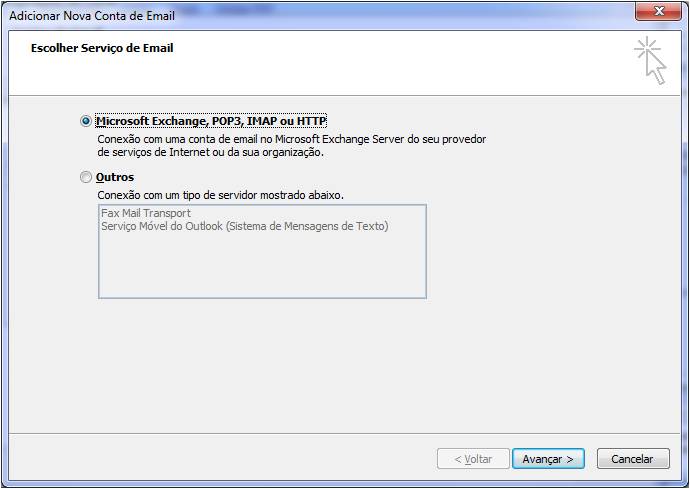
Na janela seguinte deixe selecionado a primeia opção, afinal estamos adicionando uma conta do tipo POP 3.
4º Passo
Na janela Configuração automática de conta marque a caixa “Definir manualmente as configurações do servidor ou tipos de servidor adicionais” localizado na parte inferior da janela, para definirmos as configurações corretas do nosso servidor de e-mails.

5º Passo
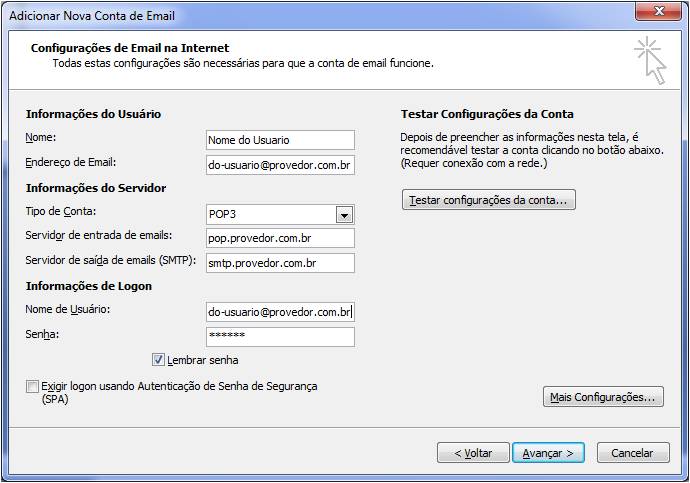
Na janela de configurações informe todos os dados fornecidos pelo seu servidor de e-mail. Geralmente os dados são padronizados e você terá de ficar atendo apenas ao nome do provedor e da conta do e-mail. Depois de alimentar todos os campos clique no botão “mais Configurações…”
6º Passo
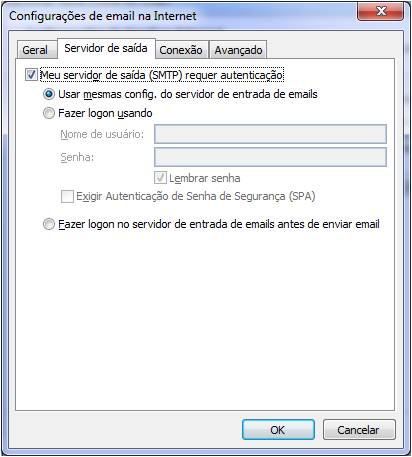
Na guia servidor de saída, clique na caixa “Meu servidor de saida…”. Este é um recurso de segurança solicitado por praticamente todos provedores de e-mail da atualidade. Clique no botao “Ok” para fechar a janela, e na janela anterior clique no botão “Testar configuração da conta…” para verificar se a conexão foi bem sucedida.
7º Passo
Se tudo der certo, você verá uma janela como abaixo, informando sucesso nos testes iniciais feito pelo Outlook.

8º Passo
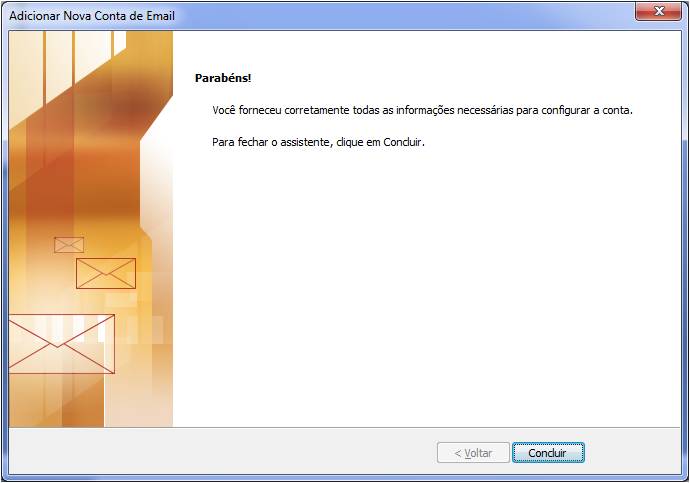
Aagora que temos a conta configurada e verificada, podemos finalizar o processo clicando em “Concluir”.
Espero que este mini artigo possa ajudá-lo e que tenha grande utilidade para muitos.
até Breve!!!!!





 Diego Sanches Blog
Deixe um comentário