Vou propor agora uma solução para quem precisa colocar em seu site um sistema de atendimento online, e que não quer gastar dinheiro com sistema de terceiros.
Tudo que você precisará é uma conta no Hotmail, sendo a conta corporativa ou mesmo uma conta pessoal.
Em uma região de destaque do site, poderá adicionar um ícone de atendimento online, e quando o usuário clicar no link, será aberta uma janela em forma de popup, com uma interface típica de mensageiros instantâneos, área para leitura da conversação, campo para escrever novas mensagens, e botão para envio. No primeiro momento o sistema solicita um nome para identificar o visitante durante o atendimento.
Do outro lado, o recurso responsável por fornecer o atendimento precisa apenas manter o MSN Messenger ligado e conectado online. As mensagens serão visualizadas e gerenciadas da mesma forma como um contato comum do Messenger.
Acesse o link abaixo para iniciar a configuração do mensageiro. Caso não esteja logado no Windows Live suas credenciais serão solicitadas.
http://settings.messenger.live.com/applications/websettings.aspx
Na página incial, marque a caixa de seleção com a mensagem “Permitir que qualquer pessoa na Web veja a minha presença e me envie mensagens. “

Em seguida no menu lateral esquerdo, clica na segunda opção do menu “Criar HTML”.
Aproveite para escolher qual o controle que deseja exibir na pagina. Escolha opção de janelas de mensagens instantâneas. Vamos focar neste recurso para o atendimento no site.
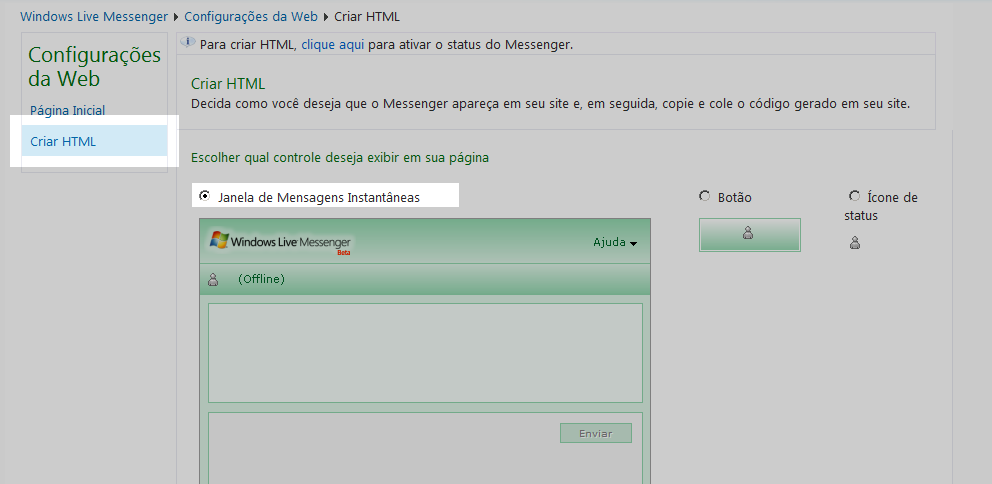
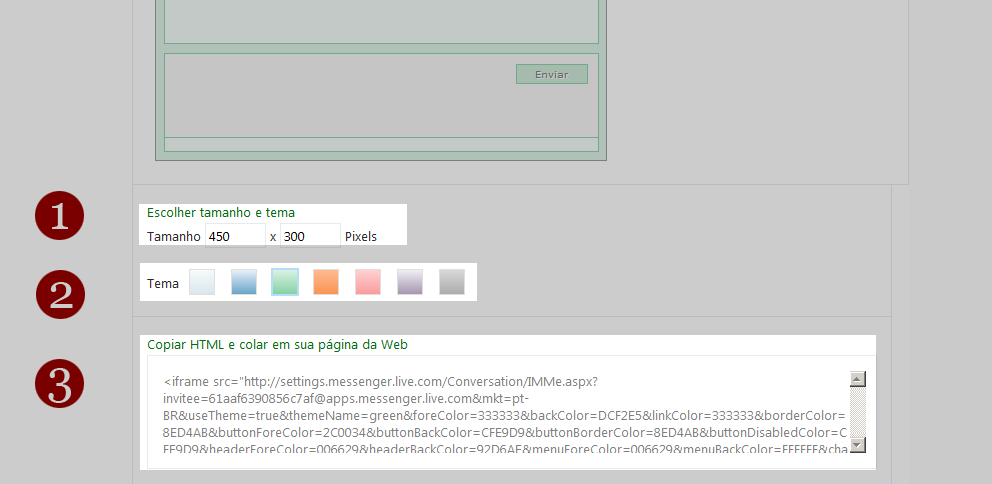
Agora basta definir algumas configurações para que a ferramenta fique legal em seu site. O primeiro passo é escolher o tamanho Eu recomento 450px de largura e 300px de altura.
Como segundo passo escolha a cor ideal para o mensageiro.
E por ultimo, selecione todo o código gerado pelo configurador e pressione CTRL + C no seu teclado. Ou então botão direito emcima do texto selecionado e escolha “Copiar”.
Agora será necessário criar uma página HTML que irá hospedar e manter o script do mensageiro que foi gerado.
Crie uma página semelhante a esta abaixo, e salve como ChatOnline.html
<html xmlns="http://www.w3.org/1999/xhtml">
<head>
<meta http-equiv="Content-Type" content="text/html; charset=iso-8859-1" />
<title>Atendimento On-lineM</title>
</head>
<body topmargin="0" leftmargin="0" rightmargin="0" bottommargin="0">
<iframe src="http://settings.messenger.live.com/Conversation/IMMe.aspx?invitee=61aaf6390856c7af@apps.messenger.live.com&mkt=pt-BR&useTheme=true&themeName=green&foreColor=333333&backColor=DCF2E5&linkColor=333333&borderColor=8ED4AB&buttonForeColor=2C0034&buttonBackColor=CFE9D9&buttonBorderColor=8ED4AB&buttonDisabledColor=CFE9D9&headerForeColor=006629&headerBackColor=92D6AE&menuForeColor=006629&menuBackColor=FFFFFF&chatForeColor=333333&chatBackColor=F4FBF7&chatDisabledColor=F6F6F6&chatErrorColor=760502&chatLabelColor=6E6C6C" width="450" height="300" style="border: solid 1px black; width: 450px; height: 300px;" frameborder="0" scrolling="no"></iframe>
</body>
</html>
Crie um icone com cores e tamanhos adequados ao seu site. Este icone será a chamada para o atendimento e será útil para indicar ao visitante que o suporte está online.

Neste icone gerado, crie um link com uma ação em javascript que irá acionar o popup e iniciar o atendimento.
<a href="#" onClick="open('ChatOnline.htm','','width=500,height=400');"><img src="../images/Online.jpg" width="162" height="47" border="0"></a>
Pronto. Agora o ultimo passo é adicionar este bloco de código onde deseja que o botão apareca, e o atendimento já estará funcionando.
Não é um sistema robusto com armazenamento de histórico de atendimento, simultâneos operadores, relatórios, e etc, mas poderá ser muito útil para aqueles que precisão de uma solução rápida, e simples.




 Diego Sanches Blog
Deixe um comentário