Configurando o ADB para Transferência de Arquivos
O Android Debug Bridge (ADB) é uma ferramenta versátil de linha de comando que permite a comunicação entre o seu dispositivo Android e o seu computador. Ele pode ser usado para diversos fins, incluindo depuração de aplicativos, acesso ao shell Unix e, mais relevante para o seu caso, transferência de arquivos entre o seu dispositivo Android e o seu computador.
No meu caso eu precisei usar uma opcao mais avancada, porque usando o Android File Transfer nao estava funcionando para mim. Parece que esta aplicacao foi disconitnuada, and agora o Android somente divulga o Quick Transfer que e somente para Windows. Muito estranho. Se voce souber algo, posta nos comentarios.
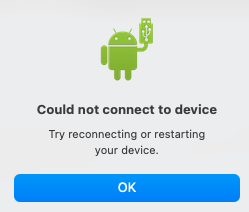
Erro: Could not connect to device. Try reconnecting or restarting your device.
Aqui estao os passos para usar o ADB para transferir arquivos entre o seu Pixel 8 e o MacBook Pro:
1. Instale o ADB no Seu MacBook Pro
Para instalar o ADB, você precisa ter o pacote Android SDK Platform-Tools.
- Usando Homebrew: Se você tiver o Homebrew instalado, pode facilmente instalar o ADB com o seguinte comando no Terminal:
brew install android-platform-tools
2. Ative a Depuração USB no Seu Pixel 8
Antes de poder usar o ADB, você precisa ativar a Depuração USB no seu Pixel 8:
- Vá para Configurações > Sobre o telefone no seu Pixel 8.
- Role para baixo e toque em Número da versão sete vezes para ativar as Opções do Desenvolvedor.
- Volte para Configurações > Sistema > Opções do desenvolvedor.
- Role para baixo e ative a Depuração USB.
3. Conecte Seu Pixel 8 ao Seu MacBook Pro
- Conecte seu Pixel 8 ao seu Mac usando um cabo USB-C.
- Quando conectar o dispositivo, você pode ver um aviso no seu Pixel 8 pedindo para permitir a depuração USB a partir do seu Mac. Conceda a permissão tocando em Permitir.
4. Use Comandos ADB para Transferir Arquivos
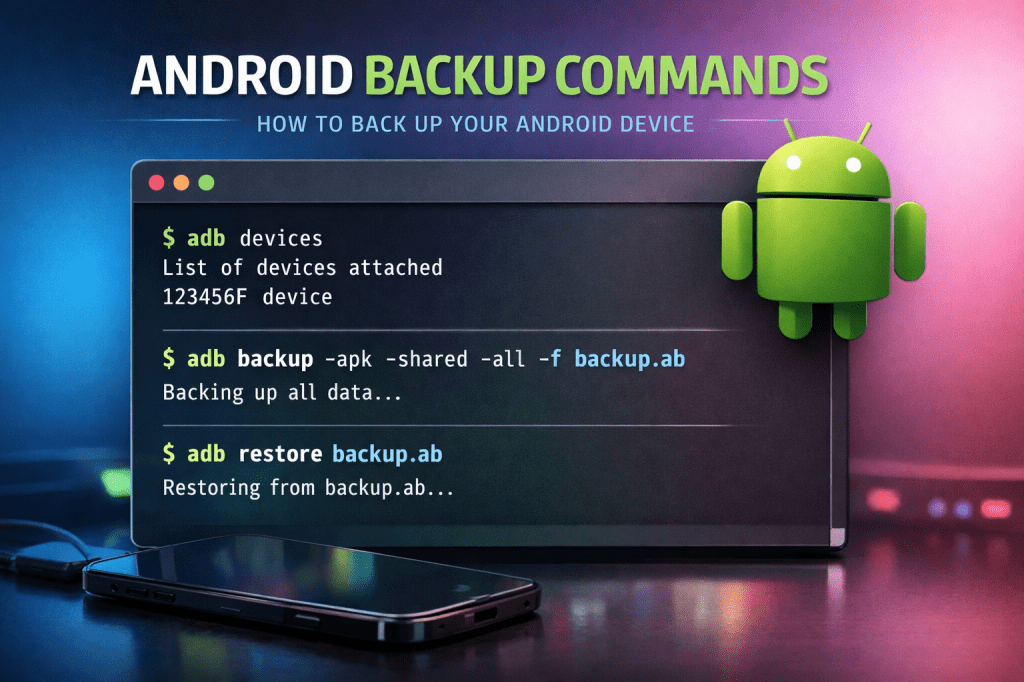
Agora, você pode usar os comandos ADB para transferir arquivos:
- Listar dispositivos conectados: Para verificar se o seu dispositivo está conectado, execute o seguinte comando:
adb devices - Transferir arquivos do seu Pixel 8 para o Mac: Use o seguinte comando para puxar (baixar) um arquivo do seu Pixel 8 para o Mac:
adb shell "cd /sdcard/DCIM && tar -cvf Camera.tar Camera/"
adb pull /sdcard/DCIM/Camera.tar /Users/diegosanches/Pictures/
adb shell rm /sdcard/DCIM/Camera.tar
cd /Users/diegosanches/Pictures
tar -xvf Camera.tar
No meu caso, eu gostaria das fotos com a data de criacao preservada, entao a opcao seria criar um tar no android, and trazer todo este tar, nao esquecendo de deletar o tar to celular depois de terminado. - Transferir arquivos do seu Mac para o Pixel 8: Para enviar (fazer upload) um arquivo do seu Mac para o Pixel 8, use:
adb push /path/to/source/filename.txt /sdcard/Download/ - Navegar e gerenciar arquivos: Você também pode abrir um shell interativo para navegar e gerenciar arquivos diretamente no seu Pixel 8
adb shell
Dentro do shell, você pode usar comandos Unix comols,cd,cpemvpara navegar e gerenciar arquivos.
5. Desconectar e Finalizar
- Depois de terminar, simplesmente desconecte o seu Pixel 8.
- Se você usou o Homebrew para instalar o ADB, ele estará disponível globalmente. Se você instalou manualmente, pode querer remover a pasta extraída ou mantê-la para uso futuro.
Isso deve ajudar a configurar e usar o ADB para transferir arquivos entre seu Pixel 8 e o MacBook Pro.




 Diego Sanches Blog
Deixe um comentário